Linuxディストリビューションのパッケージ管理ツールaptにおける、purgeコマンドの役割と使い方について紹介します。この記事ではapt purgeの具体的な使用例やその他の関連するdelete, removeコマンドとの違いを解説します。
この記事の目次
- パッケージ完全削除とは
- apt purgeの使用方法
- purgeとremoveの違い
- apt purge後の再インストール
- まとめ
パッケージ完全削除とは
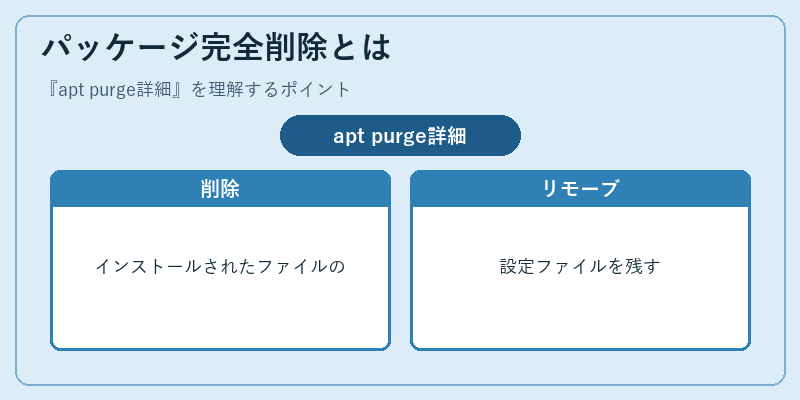
purgeコマンドは、aptパッケージマネージャー内で特定のソフトウェアパッケージをシステムから完全に削除するための手段です。実際には、単純なremoveコマンドと異なり、purgeは設定ファイルやログを含むすべての関連ファイルを除去します。
たとえば、あるアプリケーションをアンインストールした際にその履歴やカスタマイズされた設定を残したくない場合にpurgeが役立ちます。しかし、これによりシステムデータが失われることがありますので注意が必要です。
apt purgeの使用方法
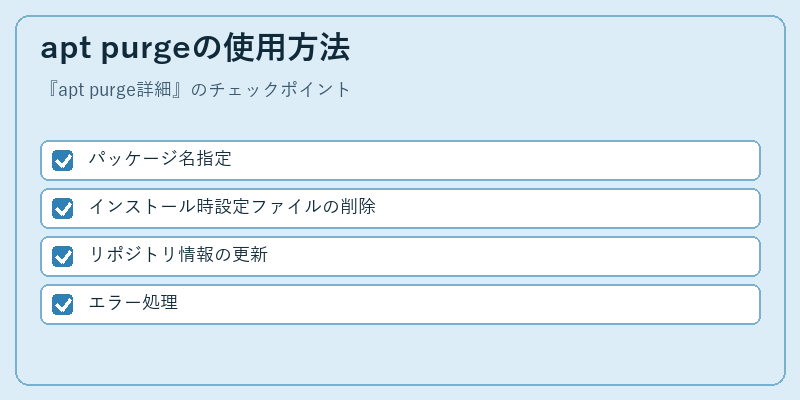
purgeを使用するには、ターミナルでapt purgeとそのあとに除去したいパッケージ名を入力します。具体的な例として、libcurl3パッケージを完全削除するために「sudo apt-get purge libcurl3」というコマンドを実行します。
この命令では、purgeが指定したパッケージとともにその設定ファイルまで一括して消去します。これによりインストール時の設定情報も失われるため、再度インストールした際にデフォルトの状態から始まります。
purgeとremoveの違い
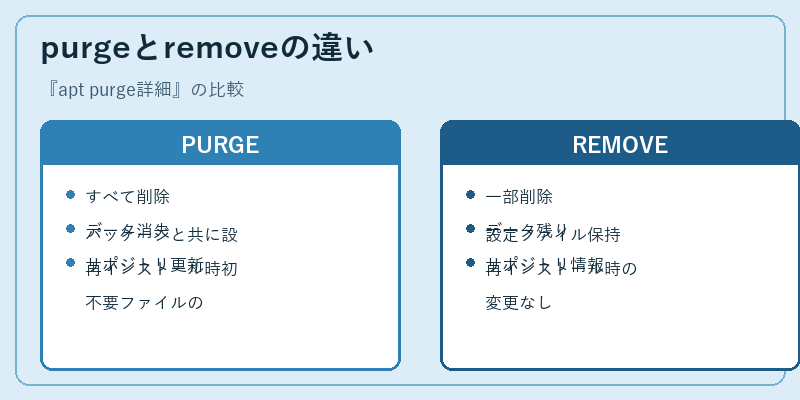
purgeとremoveは似ていますが、重要な違いがあります。purgeはパッケージと共に設定ファイルを含むすべての関連ファイルを削除します。これにより、そのパッケージに関連する全データが消去されますが、再インストール時には初期状態から始めることができます。
一方、removeコマンドはパッケージだけを削除し、その設定ファイルやログなどのデータは残ります。これによってユーザのカスタマイズ情報は保持されます。purgeとremoveでは異なる結果がもたらされることを理解しておくことが重要です。
apt purge後の再インストール
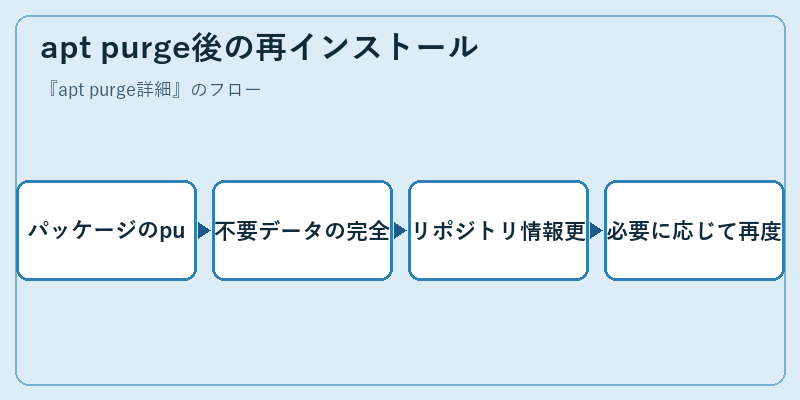
apt purgeを実行すると、対象パッケージと共にその設定ファイルやログなどがすべて削除されます。その後、システムのキャッシュは自動的にクリーンアップされ、不要なデータが除去されることが多いです。
このようなpurge操作により再インストールが必要となった場合、以前のカスタマイズ情報は既に消去されているため、再度最初から設定を行う必要があります。purgeはパッケージ管理における強力なツールですが、その結果を理解した上で使用することが肝心です。
まとめ
apt purgeコマンドはLinuxシステムで不要になったソフトウェアやその関連データを完全に削除する際の有力な手段であり、適切に利用することでディスクスペース管理を効率化します。ただし、重要な設定ファイルが消去される可能性があるため、事前の確認とバックアップは必須です。
※本記事はIT用語辞典の手書きドラフトです。公開前に最新情報・出典を確認のうえ加筆修正してください。


コメント