
Googleが提供する開発者向けツール、Chrome DevToolsにおいて、Elements詳細はウェブページのHTMLとCSSを可視化し、デバッグやデザイン調整に役立つ重要な機能です。その進化と共に開発者の作業効率も向上しています。
この記事の目次
- Elementsセクションの基本構造
- CSSプロパティのライブプレビュー
- パフォーマンス最適化
- 他の開発者ツールとの比較
- まとめ
Elementsセクションの基本構造
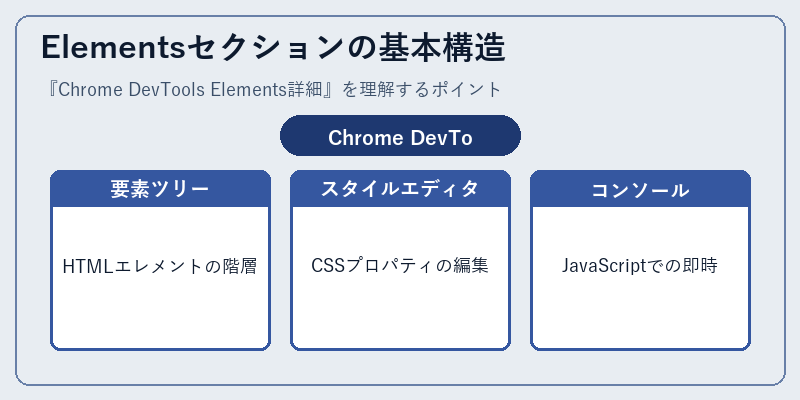
DevToolsでは、ウェブページを構成する各要素が見やすくなるように階層表示されます。具体的な使用例として、ある特定のセクションのスタイルを調整したい場合、まず該当するHTMLタグを選択します。次に、そのタグに関連するCSSルールを探し、必要なら直ちに変更できます。
CSSプロパティのライブプレビュー
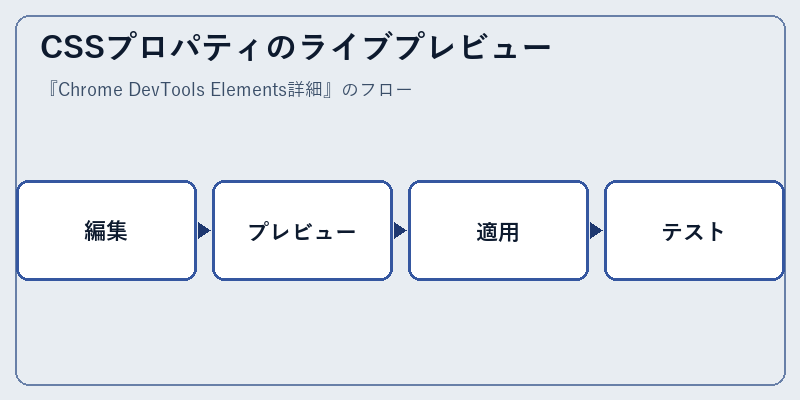
Elements詳細では、開発者がCSSを変更したとき、その効果が即座にページ上に反映されるため、視覚的なフィードバックを得られます。この機能を使うことでデザインの調整が迅速に行えます。具体的な使用例としては、ボタンの背景色やテキストのフォントサイズをリアルタイムで確認しながら変更できます。
パフォーマンス最適化
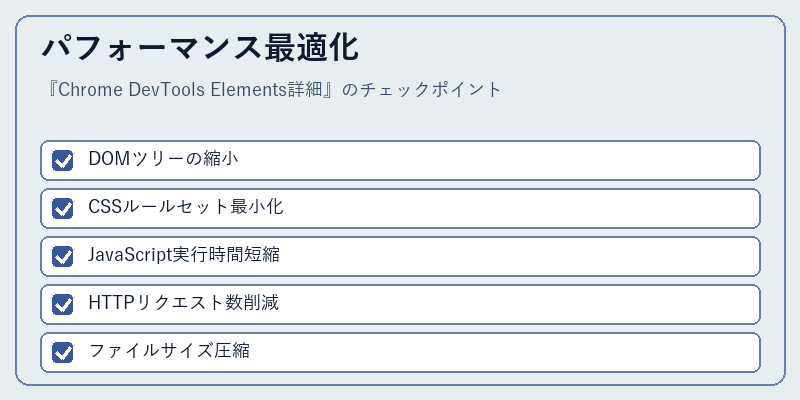
DevTools Elementsはパフォーマンスの観点からも有益です。例えば、DOMツリーを解析して無駄な要素を見つけることができます。具体的には、ページ読み込み時に非表示にするべき部分があり、これを確認することでユーザーエクスペリエンスを向上させます。
他の開発者ツールとの比較
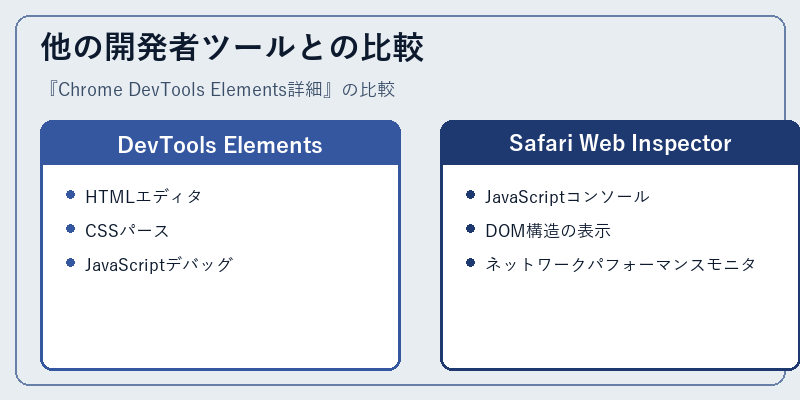
DevTools Elementsは競合製品と比較しても優れた特長を持っています。他のツールが提供する機能は、例えばSafari Web InspectorでJavaScriptコンソールやネットワークパフォーマンスのモニタリングなどが挙げられます。ただしDevTools Elementsはウェブページの構造解析という視点から独自の優位性を発揮します。
まとめ
Chrome DevTools Elements詳細は、ウェブ開発者がパフォーマンス最適化やデザイン調整を行うための強力なツールです。多様な機能を提供することで、開発者の生産性向上に寄与します。
※本記事はIT用語辞典の手書きドラフトです。公開前に最新情報・出典を確認のうえ加筆修正してください。




コメント