
Androidアプリ開発において、レイアウトエラーを見逃さず効率的に修正するためのツールとして、Android Studio Layout Inspectorが注目を集めています。本記事では、このツールの仕組みや活用法を解説します。
この記事の目次
- Layout Inspectorの概要
- Layout Inspectorの機能と設定
- Layout Inspectorと他のツールとの比較
- Layout Inspectorを活用した効果と課題
- まとめ
Layout Inspectorの概要
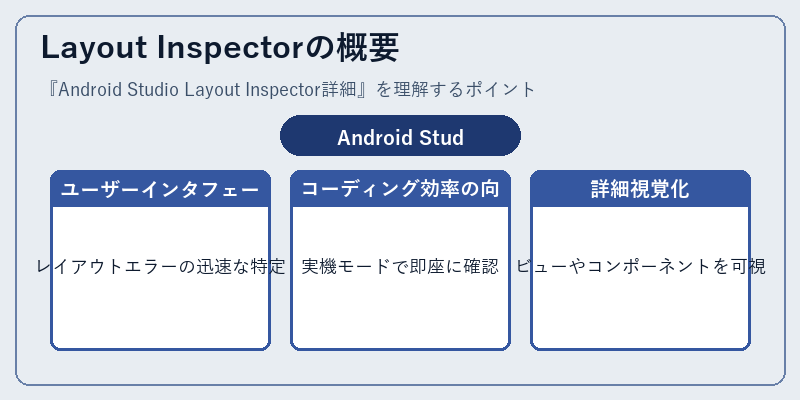
Android Studio Layout Inspectorは、アプリケーションのレイアウト階層を解析し、パフォーマンス問題やデザインミスを見つけるために使用されます。
例えば、特定の画面でレイアウトが意図した通りに表示されない場合、このツールを使ってどのコンポーネントが原因か追跡可能です。
Layout Inspectorの機能と設定
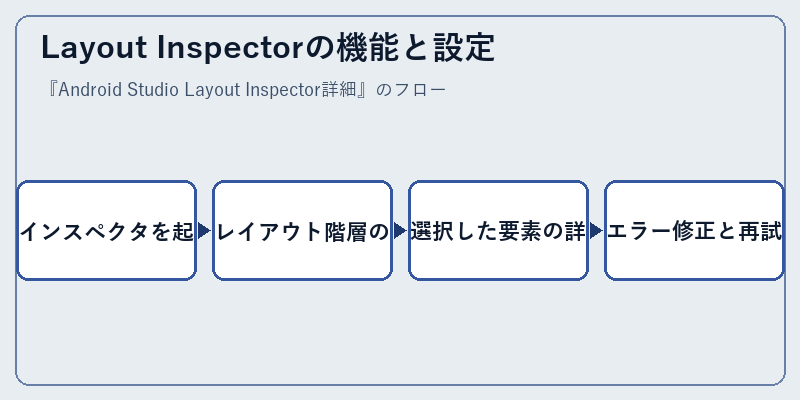
Layout Inspectorは、Android Studioの設定で有効化します。これにより、開発者はアプリケーションを実行中にリアルタイムでレイアウトの問題点を見つけ出すことが可能になります。
また、Inspectorはデバイスやエミュレータ上で動作するため、開発環境と完全に統合され、テスト時の生産性向上に貢献します。
Layout Inspectorと他のツールとの比較
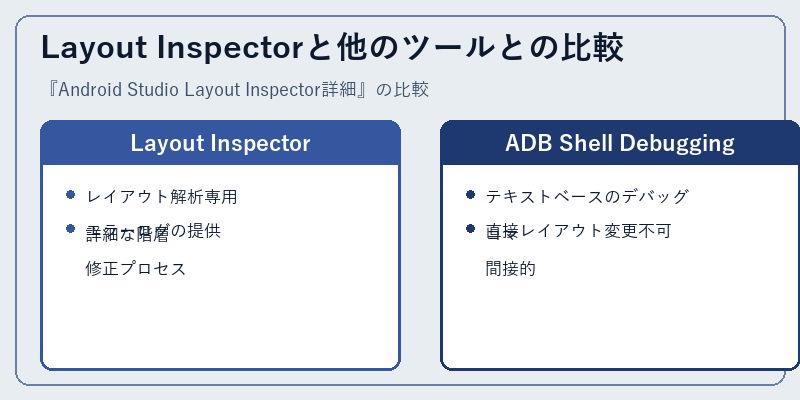
Layout Inspectorは、ADB Shell debuggingと比較して、より直感的で視覚的にレイアウトを解析する機能を持っています。これにより開発者は迅速なエラーデバッグが可能になります。
一方、ADBではテキストベースのコマンドラインでのデバッグとなり、詳細なレイアウトの可視化や直接的な修正には不向きです。
Layout Inspectorを活用した効果と課題
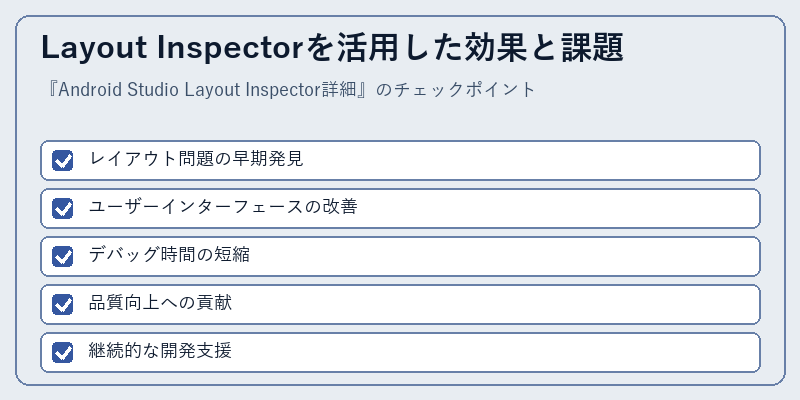
Layout Inspectorは、アプリケーション開発中のレイアウト問題を早期に発見することで、ユーザー体験を向上させます。これにより、最終製品の品質が大きく改善される可能性があります。
ただし、Inspector自体も定期的なアップデートが必要であり、適切な設定と理解が欠かせません。開発者はツールの特性を熟知し、効果的に活用することが求められます。
まとめ
Android Studio Layout Inspectorは、レイアウトエラー検出と修正に有効で、その機能は他のデバッグツールを凌駕する可能性があります。しかし、使いこなすためには一定の学習が必要です。
※本記事はIT用語辞典の手書きドラフトです。公開前に最新情報・出典を確認のうえ加筆修正してください。




コメント