Microsoft Windows 10以降で提供されるFancyZonesは、ユーザーがワークスペースを効率的に整理するための機能です。この記事では、その仕組みや特長を解説します。
この記事の目次
- FancyZonesの基本概念
- FancyZonesの設定と使い方
- FancyZonesの技術的側面
- FancyZonesと競合製品の比較
- まとめ
FancyZonesの基本概念
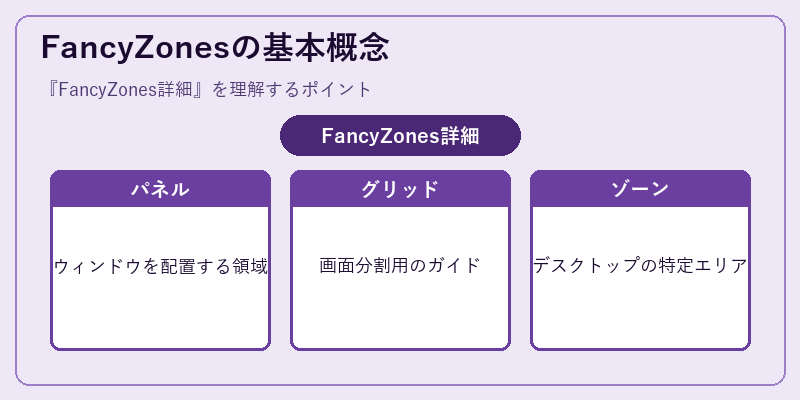
FancyZonesは、ユーザーが効率的にワークスペースを整理できるように設計されています。パネル、グリッド、ゾーンといった概念に基づいて構築され、それらの要素がユーザーインターフェース上でどのように機能するかを見ていきます。
具体的には、FancyZonesではウィンドウを特定のエリアに配置したり、デスクトップを均等な区画に分割したりすることが可能になります。これにより、アプリケーションやウィンドウの整理が容易になり、視覚的な混乱も軽減されます。
FancyZonesの設定と使い方
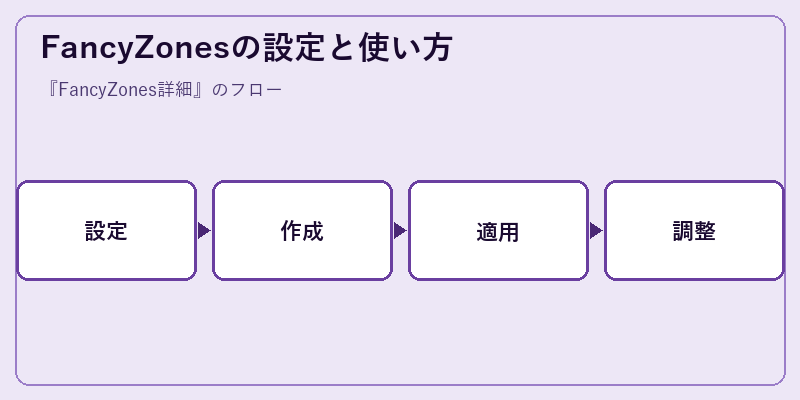
FancyZonesを効果的に活用するためには、適切な設定が不可欠です。このセクションでは、その手順と使い方について詳しく説明します。
まず最初に、既存のレイアウトを有効にするか新規で作成するかを選択します。その後、各ゾーンの位置やサイズを指定し、ウィンドウの配置ルールを設定します。これにより、自分の働き方に合った最適なワークスペースを作り出すことができます。
FancyZonesの技術的側面
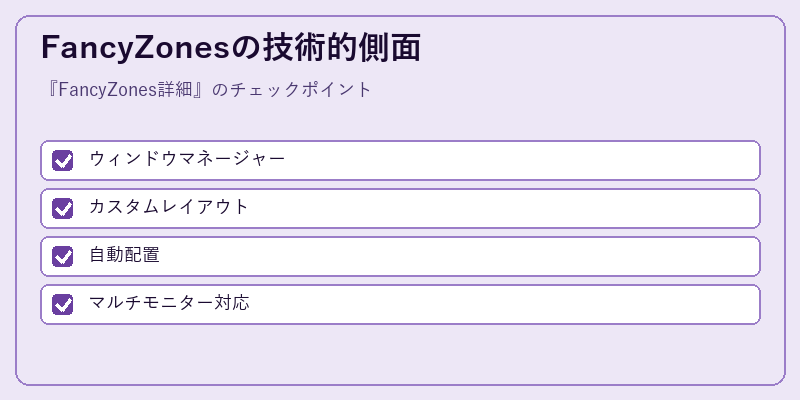
FancyZonesは、高度な技術を駆使してデスクトップ環境を強化しています。このセクションではその詳細について掘り下げます。
まず、ウィンドウマネージャー機能がどのように実装されているのかを見ていきましょう。また、カスタムレイアウトや自動配置の仕組みも重要なポイントとなります。マルチモニター環境にもしっかりと対応しており、複数ディスプレイを活用するユーザーにとって特に便利な機能と言えます。
FancyZonesと競合製品の比較
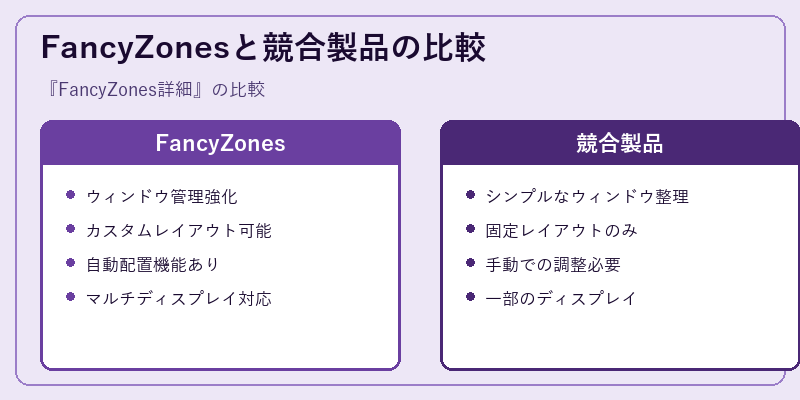
FancyZonesは、他の類似ツールと比べてどのような特徴を持っているのでしょうか。ここでは、競合製品との違いを明らかにしていきます。
FancyZonesは高度なウィンドウ管理機能を備えていますが、一方で競合製品はシンプルなウィンドウ整理に留まっています。また、カスタムレイアウトの柔軟性や自動配置による労力削減も大きな強みとなっています。マルチディスプレイ環境への対応においても、FancyZonesはより広範囲に対応しています。
まとめ
この記事では、Windows 10におけるFancyZonesの機能と特長について詳しく解説しました。効率的なワークスペースを作り出すためには、これらの機能を上手く活用することが重要です。
※本記事はIT用語辞典の手書きドラフトです。公開前に最新情報・出典を確認のうえ加筆修正してください。