Webブラウザやアプリケーションソフトウェアでのユーザーインターフェースは、マウスだけでなくキーボード操作が重要な役割を果たす。この記事では、キー短縮形からジェスチャーキーまでをカバーし、高度な効率と生産性のための入力法を探求する。
この記事の目次
- キーボード操作の基本概念
- 進化するキーボード操作
- キーボード操作の比較
- キーボード操作のアクセシビリティ
- まとめ
キーボード操作の基本概念
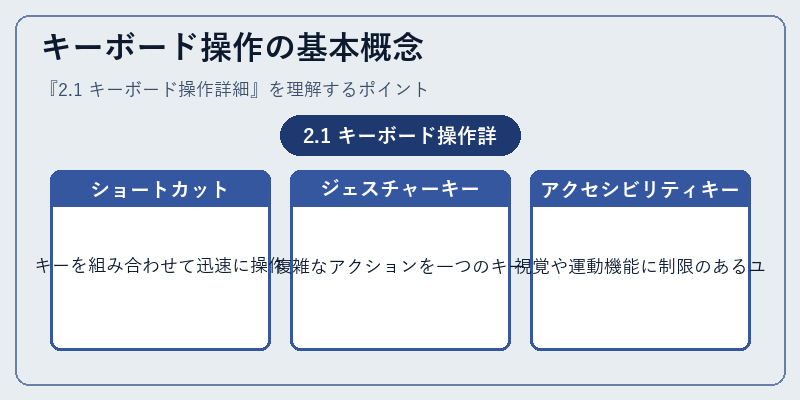
キーボード操作は、効率的なブラウジングと迅速な入力を可能にする重要なツールです。例えば、Ctrl+Tで新しいタブを開き、Alt+F4でアプリケーションを終了するといったショートカットがあります。
しかし、これらは氷山の一角に過ぎません。プロフェッショナルユーザーは、ウィンドウの移動や複数ソフトウェア間での切り替えなど、高度なタスクを行うために様々なキーボード操作を利用します。
進化するキーボード操作
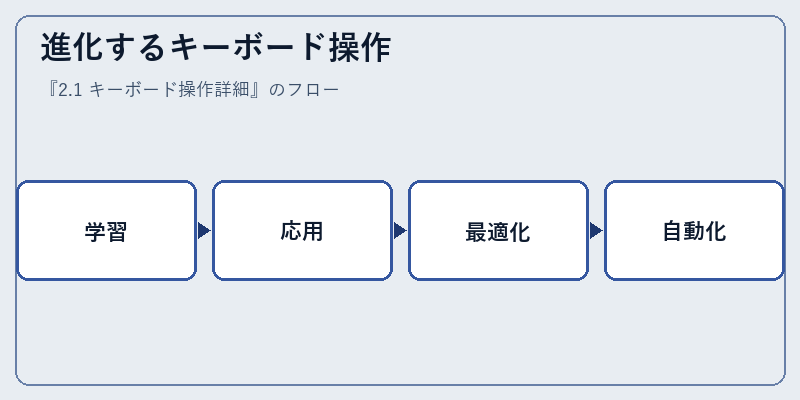
20年以上にわたる発展の過程で、キーボード操作は単なる入力手段から、エクスペリエンスを向上させるツールへと進化しました。初期のソフトウェアでは、基本的なショートカットが用意されただけでした。
現在では、高度なジェスチャーキーを使って複雑なタスクを迅速に処理する技術も開発されています。この進歩は、プロユーザーだけでなく、一般ユーザにとってもより快適で効率的なデジタルライフを提供しています。
キーボード操作の比較
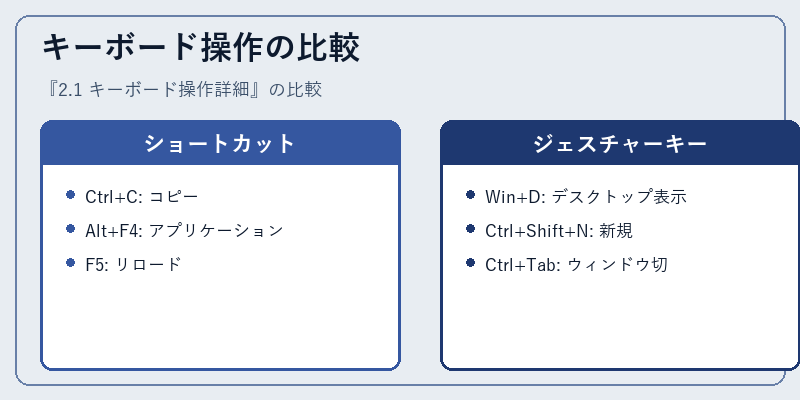
キーボード操作は種類によって効率性が異なります。ショートカットキーとジェスチャーキーの両方を使い分けることで、ブラウジングやアプリケーション利用において大きな違いを体感できます。
例えば、Ctrl+Shift+Nを使って新規ウィンドウを作成するよりも、マウスで操作すると時間がかかる場合があります。これはショートカットキーによる速度と効率性の優位性を示しています。
キーボード操作のアクセシビリティ
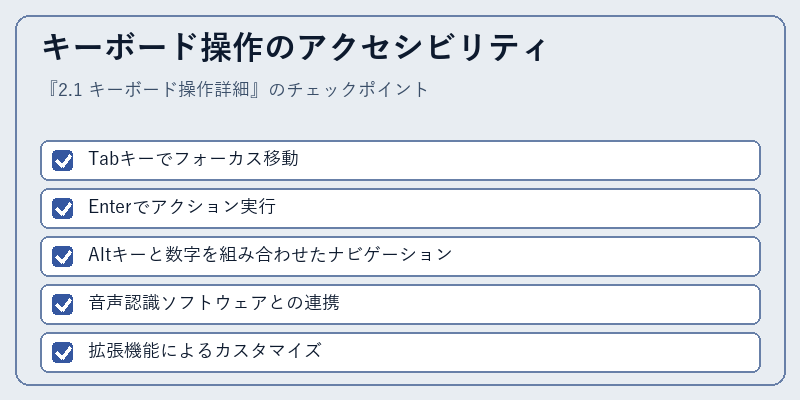
アクセシビリティは、キーボード操作における重要な要素です。多くのユーザーが視覚や運動機能に制限があり、マウスよりもキーボードの方が便利な場合があります。
例えば、Tabキーを使用してフォーカスを移動し、Altキーと数字の組み合わせを使ってナビゲーションを行うといった方法は、これらの問題に対処する上で非常に役立ちます。
まとめ
キーボード操作に関する深い理解は、デジタル環境での生産性向上に不可欠です。ショートカットやジェスチャーキーの利用だけでなく、アクセシビリティも考慮することで、より幅広いユーザー層に対応したエクスペリエンスを提供できます。
※本記事はIT用語辞典の手書きドラフトです。公開前に最新情報・出典を確認のうえ加筆修正してください。

コメント