
Gitのワークフローにおいて重要なコマンドであるgit restore –stagedは、ステージングエリアからファイルや変更内容を取り戻す役割を果たします。本記事ではその詳細な使い方と他のリセットオプションとの比較を通じて、効率的なコード管理について解説していきます。
この記事の目次
- git restore –stagedの概要
- git restore –stagedの使用方法
- git restore –stagedと他のコマンドとの違い
- git restore –stagedの実践的な活用
- まとめ
git restore –stagedの概要
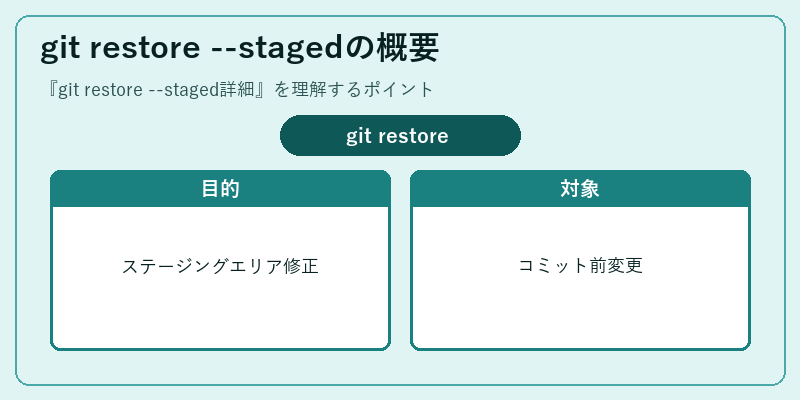
git restore –stagedは、Gitのワークフローにおいて重要なコマンドである。このコマンドを使用することで、誤って追跡ファイルをステージングエリアに加えてしまった場合でも簡単に取り消すことが可能となる。
実際の開発環境では、頻繁にコード修正や機能追加が行われるため、こうしたミスは珍しくありません。git restore –stagedはそんな状況において有用なツールと言えるでしょう。
git restore –stagedの使用方法
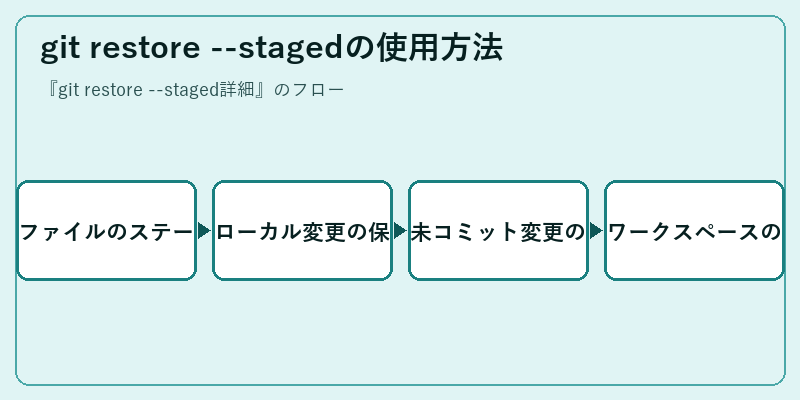
git restore –stagedを使うには、まず取り除きたいファイル名やディレクトリを指定します。その後、コマンドラインで実行することでステージングエリアから指定したファイルが削除されます。
このプロセスにより、ローカルの変更内容は保持されますが、コミット前の状態に戻るため、次のコミット時には再度必要な修正を行うことができます。
git restore –stagedと他のコマンドとの違い
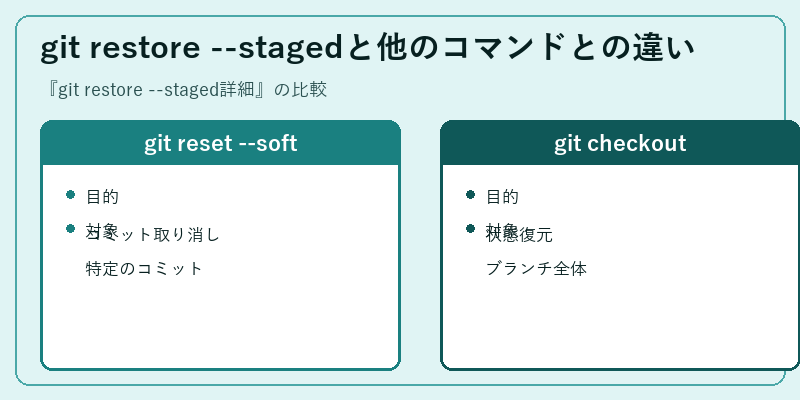
git restore –stagedは、git reset –softやgit checkoutといった他のGitコマンドとは異なる役割を担っています。それぞれのコマンドは特定の用途に最適化されており、使い分けが重要です。
たとえばgit reset –softはコミットを取り消す目的で使用されますが、git restore –stagedはステージングエリアの変更のみを扱います。またgit checkoutはブランチ全体の状態を復元するためのものであり、より広範な影響を持ちます。
git restore –stagedの実践的な活用
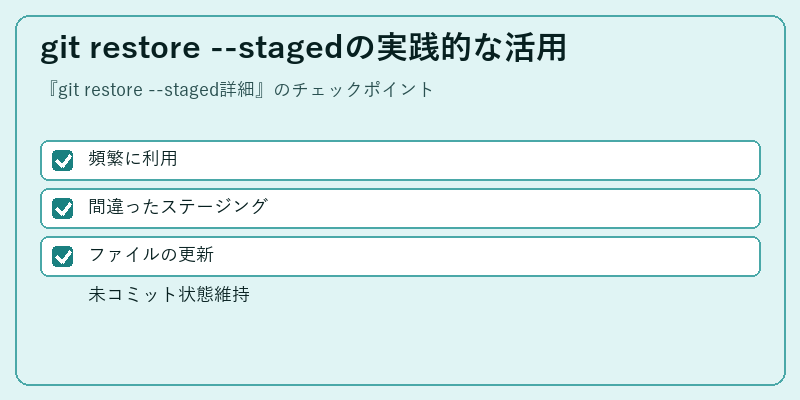
git restore –stagedは、日常的な開発作業において重要な役割を果たします。頻繁にステージングエリアを誤って更新してしまう場合でも、このコマンドを使えば問題なく修正することが可能です。
さらにファイルの更新や削除といった操作後も、未コミット状態を維持しつつワークスペースの整合性を保てるため、Gitの柔軟性と効率的な管理が実現できます。
まとめ
git restore –stagedは開発者にとって便利なツールであり、誤ったステージングや不適切なコミットを防ぐ上で重要な役割を果たす。その機能の深さと使いやすさはGitの魅力的な一部となるだろう。
※本記事はIT用語辞典の手書きドラフトです。公開前に最新情報・出典を確認のうえ加筆修正してください。