

Homebrew パッケージマネージャーの brew info コマンドを使用して、インストールされているソフトウェアパッケージやシステム全体について詳細情報を得ることが可能。ここではその基本的な使用法から実用的な応用までを解説する。
この記事の目次
- brew info の基本構文
- 詳細情報の表示オプション
- brew info の情報収集プロセス
- brew info と他のパッケージマネージャーの比較
- まとめ
brew info の基本構文
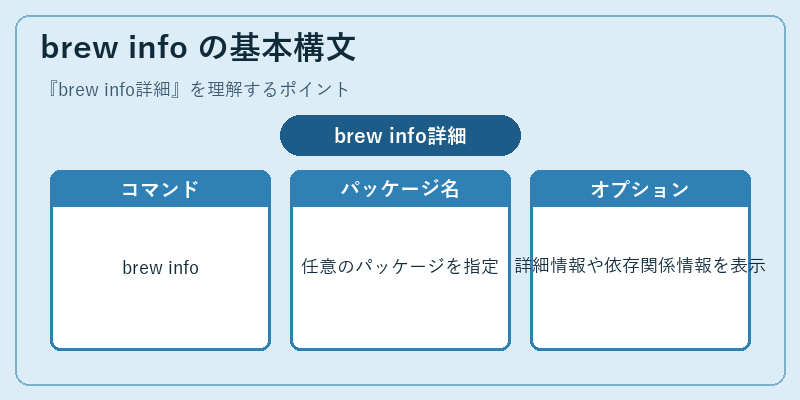
ホームボトルで管理されているソフトウェアパッケージの最新情報にアクセスするためには brew info を使用します。このコマンドは、パッケージのバージョン番号、インストールサイズ、そしてその他の関連情報を一覧表示します。
例えば、Pythonをインストールした場合、brew info python と入力することで、Pythonが何を持っているか、またその配下にどんなサブパッケージが存在するのかを確認できます。
詳細情報の表示オプション
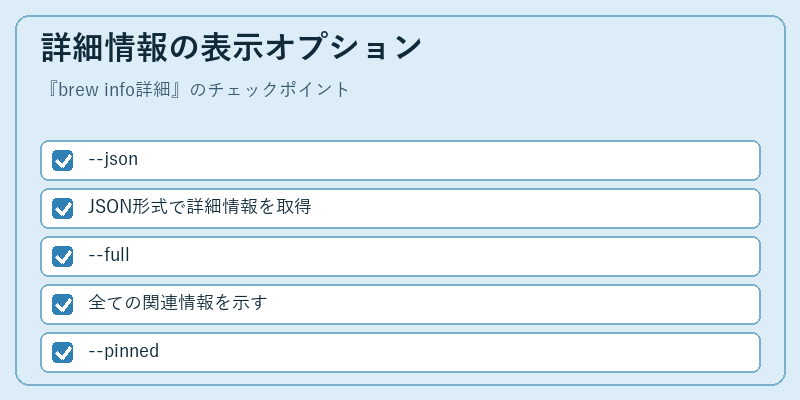
brew info の機能はオプションによって大幅に拡張されます。–json は、プログラム間でのデータ交換のために便利な JSON 形式の出力を提供します。
さらに –full オプションを使うと、パッケージの全てに関連する情報が表示され、ユーザーは完全な状況把握を可能にするのです。
brew info の情報収集プロセス
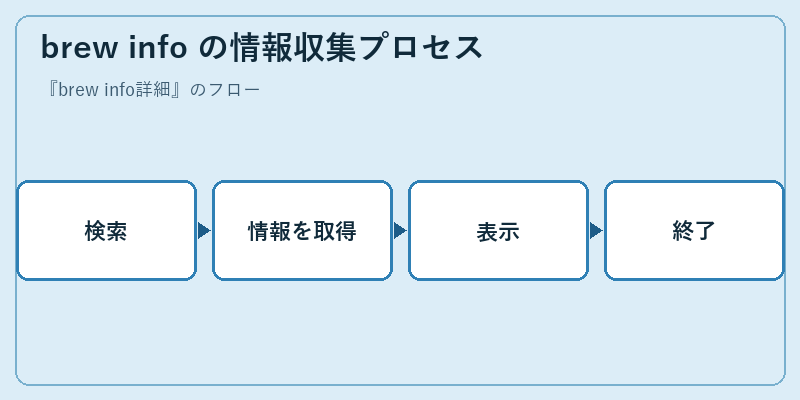
実行した時点で brew info は、ユーザーが指定したパッケージの情報を探し出し、その詳細を表示します。このプロセスは、一連のデータベース問い合わせから始まります。
たとえば、特定のソフトウェアライブラリの依存関係を確認するには、brew info libpng という形でコマンドを入力すれば、該当パッケージの詳細なインストール情報が表示されます。
brew info と他のパッケージマネージャーの比較
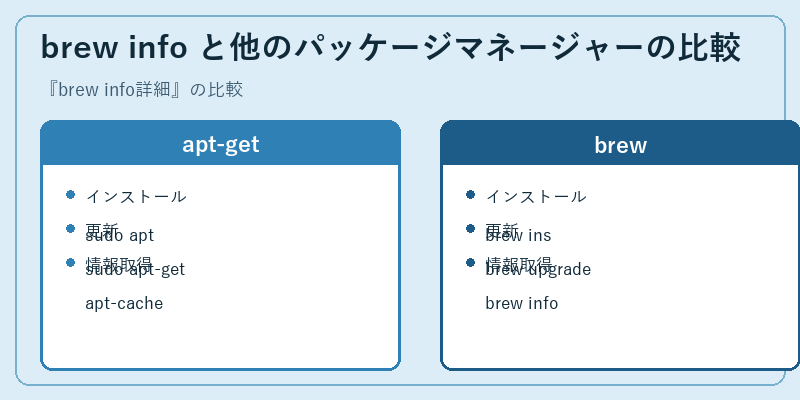
Homebrew の brew info コマンドは、他のパッケージマネージャーとは異なる独自のアプローチを持っています。apt-get と比較すると、両者の使用法や機能の範囲が異なります。
例えば、Linux ディストリビューションにおける apt-get の情報取得は apt-cache show を用いますが、Homebrew の brew info はより柔軟な操作性を提供し、その有用性は macOS システム上でのパッケージ管理において一層明確になるのです。
まとめ
brew info コマンドの活用によって、システム上のソフトウェア状態や依存関係に素早くアクセスすることが可能となり、その結果効率的なデベロッパー活動を支える役割を果たします。
※本記事はIT用語辞典の手書きドラフトです。公開前に最新情報・出典を確認のうえ加筆修正してください。






コメント