Chrome DevToolsのSourcesパネルは、Web開発者にとって欠かせない機能です。この記事では、Sourcesパネルが提供する強力なデバッグ機能やソースコード管理について詳しく説明します。
この記事の目次
- Sourcesパネルの概要
- デバッグとブレークポイント
- ソースコードの管理と同期
- 他の開発ツールとの比較
- まとめ
Sourcesパネルの概要
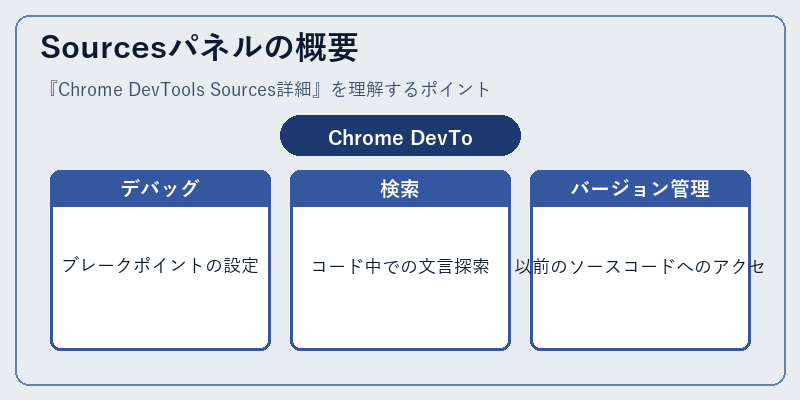
Chrome DevToolsのSourcesパネルは、Web開発者の日常業務において重要な役割を果たします。このセクションでは、デバッグ機能やソースコードの探索と管理について詳述します。
例えば、ブレークポイントを使用して特定の関数の実行を中断し、変数の状態やプログラムフローを調査することができます。また、Sourcesパネル内の検索機能は、大規模なプロジェクトにおいて特定のコードを迅速に見つけるのに非常に役立ちます。
デバッグとブレークポイント
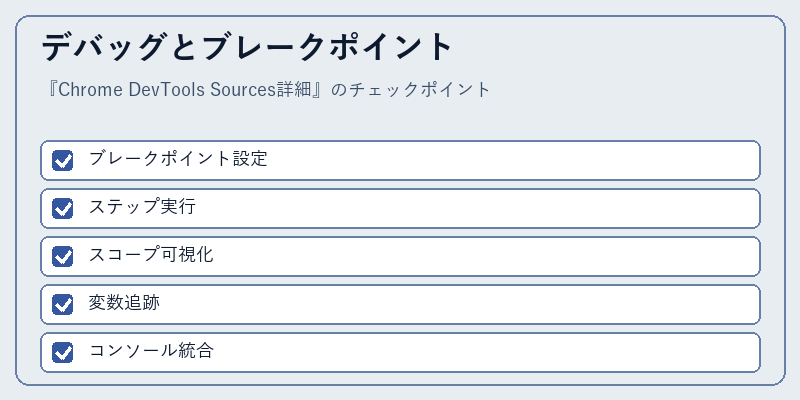
デバッグはウェブアプリケーションの品質向上に欠かせません。Chrome DevToolsでは、Sourcesパネルを通じてデバッガを効果的に使用できます。
たとえば、特定の行でコード実行を停止するためのブレークポイントを設定し、プログラムがその行を通過したときの状態を詳細に調査することができます。これにより、不具合の原因を見つけることが容易になります。
ソースコードの管理と同期
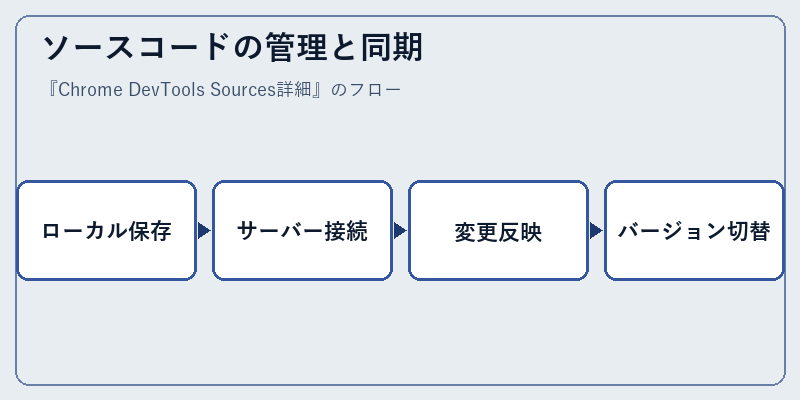
Sourcesパネルでは、開発者が現行のソースコードを管理し、過去のバージョンに簡単にアクセスできる機能が提供されています。
このセクションでは、ローカルとサーバー間でのファイル同期やソースマップの使用法について説明します。ソースマップを使用すると、圧縮されたJavaScriptファイルをより読みやすくデバッグできます。
他の開発ツールとの比較
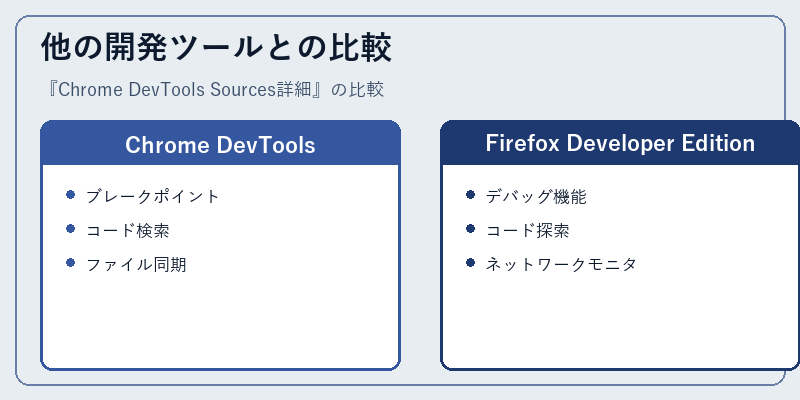
異なるブラウザの開発ツールはそれぞれ独自の特徴を持っています。このセクションでは、Chrome DevToolsとFirefox Developer EditionのSourcesパネルを比較します。
両者の間で重要な違いを見つけることで、最適なツールを選択する際の判断材料を得ることができます。例えば、Firefoxではネットワークリクエストやレスポンスを詳細に確認できるため、パフォーマンス分析がより容易になります。
まとめ
Chrome DevToolsのSourcesパネルは、Web開発者が効果的なデバッグとコード管理を行うための強力なツールです。その機能性と柔軟性により、多くのプロジェクトで重要な役割を担っています。
※本記事はIT用語辞典の手書きドラフトです。公開前に最新情報・出典を確認のうえ加筆修正してください。


コメント