
Linuxにおいて、cpコマンドの-rオプションは、指定されたソースディレクトリとそのサブディレクトリ全体を再帰的に複製する機能を持つ。この記事では、cp -rの詳細な使い方や仕組みについて解説します。
この記事の目次
- コマンドラインでの利用例
- cpとrsyncの比較
- cp -rの内部仕組み
- cp -rの歴史と進化
- まとめ
コマンドラインでの利用例
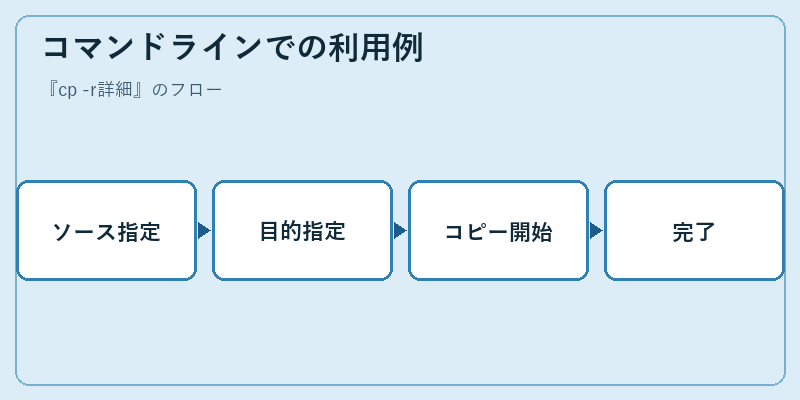
cp -rは、複雑なディレクトリ構造を含むファイルシステムの一部を簡単に移動可能にします。例えば、/home/user/documentsディレクトリとその下位階層を全コピーしたい場合、
コマンドラインに以下のように入力すればよい: cp -r /home/user/documents /mnt/backups/documents という具合で、この方法は単一のファイルではなく、全体的なデータ移行において特に有用です。
cpとrsyncの比較
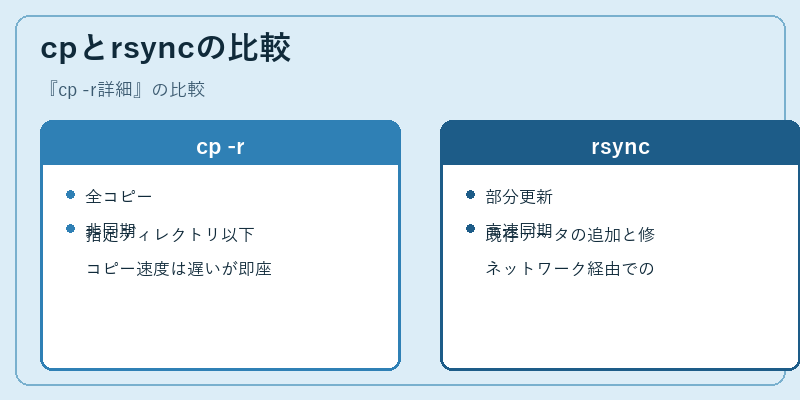
cp -rを使用する代わりに、ファイルの一貫性と整合性を維持しながらパフォーマンスを向上させるためにはrsyncが有効です。両者は似ているようで異なる目的で使用される。
特に大規模なデータ転送やネットワーク経由での作業では、rsyncは既存のファイル構造とデータの差異だけを取り扱い、時間とリソースを節約します。
cp -rの内部仕組み
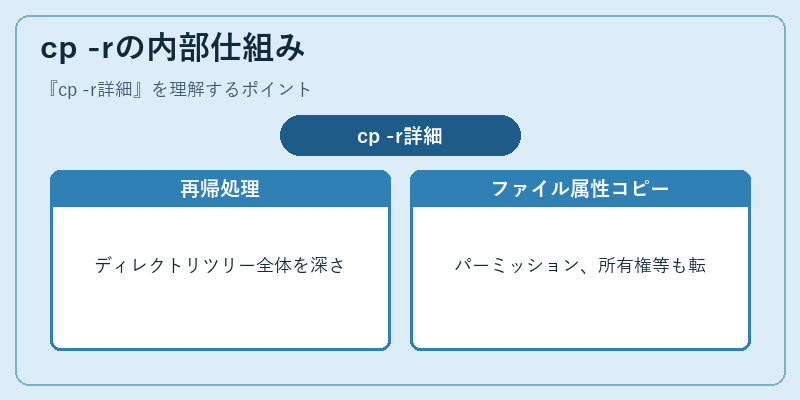
cp -rは単なるファイルの移動ではなく、ディレクトリ構造とそれに付随する属性までもを完全に再現します。この機能によって、複製先では完全な状態が維持されるのです。
例えば、デバッグやバックアップ目的での使用においては、元々と同じ権限設定を持つファイル環境が必要となるため、このコマンドの重要性が増します。
cp -rの歴史と進化
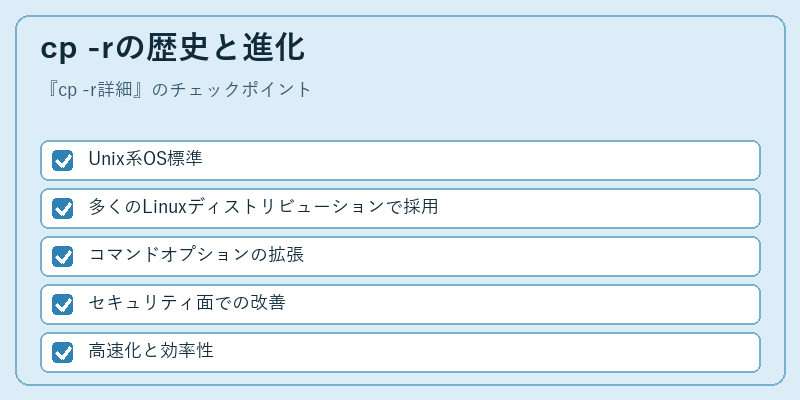
cp -rは、初期のUnixシステムから存在する基本的なコマンドであり、その後、Linuxやその他の類似OSでも広く利用されています。
この間、その機能範囲は拡大し続け、今日ではセキュリティ強化や性能最適化といった高度な要件に対応できるまで進化を遂げています。
まとめ
cp -rの詳細理解と実践的な活用によって、システム管理者は更なる効率性と信頼性を獲得することが可能です。このコマンドの柔軟で強力な機能を利用することで、データ管理や移行作業における課題解決が可能となります。
※本記事はIT用語辞典の手書きドラフトです。公開前に最新情報・出典を確認のうえ加筆修正してください。









コメント