

1970年代から存在し、OSやハードディスクのイメージを作成・書き込みを行う機能を持つ「dd」は、今日でもLinuxユーザーにとって欠かせないツールです。その幅広い用途と基本的な構文を理解することで、ファイルシステムのバックアップ作業やトラブルシューティングが劇的に容易になります。
この記事の目次
- コマンドの基本構造
- dd の活用例
- dd の内部構造
- dd とその他のコマンドの比較
- まとめ
コマンドの基本構造
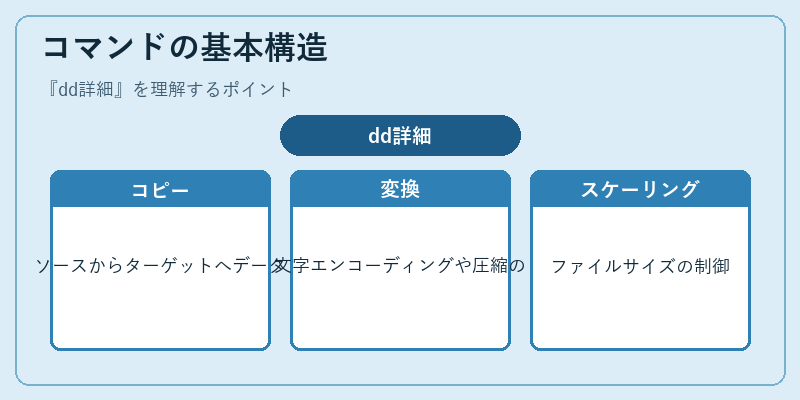
「dd」は複雑なオプションとパラメータで構成されます。例えば、コピー操作では「if=INPUT_FILE」と「of=OUTPUT_FILE」、文字エンコーディングの変換には「conv=ascii,ebcdic」などが指定します。
ファイルのサイズ調整は「bs=BLOCK_SIZE」と「count=NUM_BLOCKS」により行います。適切な設定を理解することで、OSイメージのバックアップ作成やメディアへの書き込みが可能になります。
dd の活用例

「dd」は、システムバックアップやデータ復旧など多様なシナリオで活躍します。たとえば、「if=/dev/sda of=image.img bs=4096 count=1024」と入力することで、最初の1GB分のハードディスクイメージを作成できます。
また、文字エンコーディング変換を行う際は「dd if=inputfile conv=ascii,ebcdic of=outputfile」のように指定します。これによりASCIIファイルをEBCDICに変更することが可能になります。
dd の内部構造
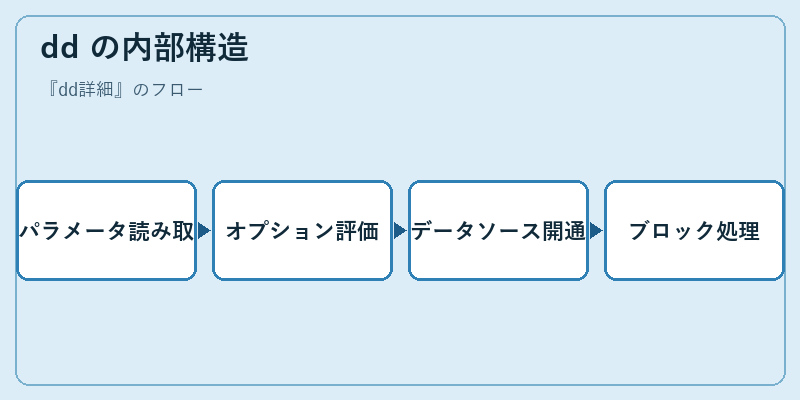
「dd」は入力と出力を抽象化することで、幅広いハードウェアやファイルシステムに対応します。オプションの設定により、ブロックサイズやストリーム位置を制御し、さらにデータ変換も可能となります。
たとえば、「if=/dev/urandom of=file bs=1024 count=5」では/dev/urandomから乱数を読み込み、ファイルへ出力します。このような操作はOSの初期化やランダムデータ生成などに役立ちます。
dd とその他のコマンドの比較
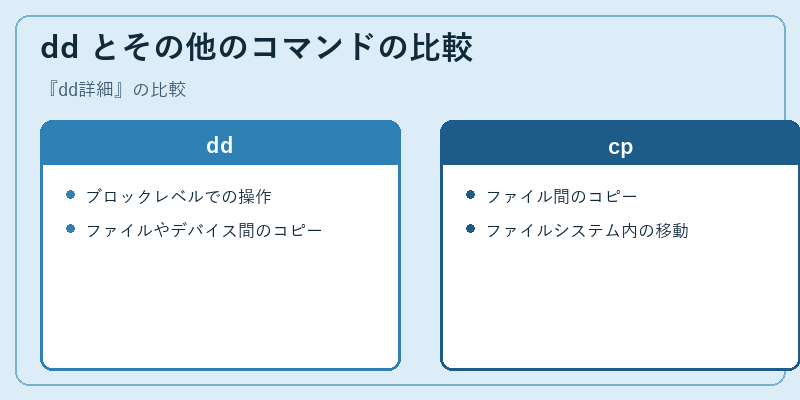
「dd」はブロックベースのオペレーションを可能にし、特殊な用途向けの高度な機能を持ちます。一方、「cp」コマンドはファイル操作においてより一般的でシンプルなユーティリティです。
例えば、「cp -r source destination」というコマンドでディレクトリー構造を複製できますが、「dd if=/dev/sda bs=4096 count=1024 of=image.img」はハードウェアデバイスからイメージファイルを作成します。
まとめ
「dd」の理解を通じて、高度なファイルシステム操作やデータ復旧作業が可能になります。詳細なパラメータ設定を学びましょう。
※本記事はIT用語辞典の手書きドラフトです。公開前に最新情報・出典を確認のうえ加筆修正してください。