
nanoは、1999年にChris Allegretta氏が開発を始めた小型で直感的なCUI(コマンドライン)テキストエディタで、後にGNUプロジェクトの公式エディタとして採用されました。VimやEmacsのような学習コストの高さを避け、画面下部に常時表示されるショートカットガイドにより誰でもすぐ使い始められる設計が特徴です。多くのLinuxディストリビューションやmacOSに標準搭載されており、サーバー管理者、初心者ユーザー、設定ファイルの小修正をしたい開発者などに広く利用されています。本稿ではnanoの歴史、機能、競合エディタとの違い、活用のポイントを整理します。
この記事の目次
- nanoの基本と開発経緯
- nanoの特徴と機能
- VimやEmacsとの位置付けの違い
- nano活用の実践とTips
- まとめ
nanoの基本と開発経緯
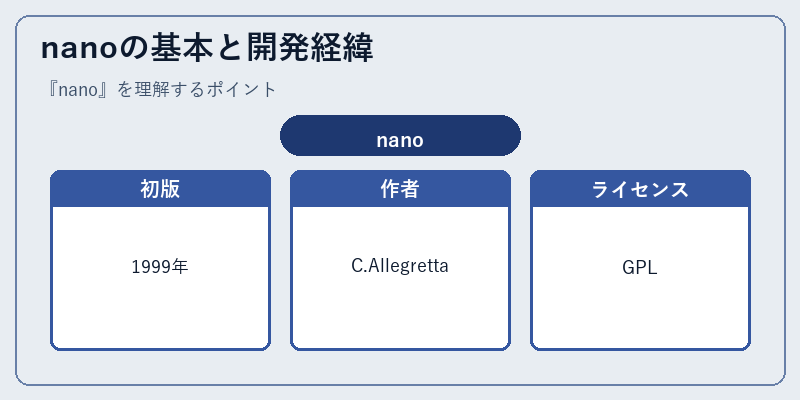
nanoは1999年12月にChris Allegretta氏がTIPと呼ばれるエディタとして開発を始め、すぐにnanoという名前に変更したCUIテキストエディタです。当時の標準的小型エディタであったPicoが非フリーライセンスで配布されていたことに対する不満から、完全に自由なライセンスでPicoの操作感を再現する目的で始まりました。2001年にGNUプロジェクトの公式エディタとして採用され、以降GNU nanoとして継続的に開発されています。
GNU nanoは現在もメンテナンスが続けられ、2024年時点ではバージョン8系列が安定版として提供されています。シンタックスハイライト、複数バッファ、Undo/Redo、検索置換、矩形選択、マウス操作など、CUIエディタとして必要な機能をシンプルに実装する方針が貫かれており、機能数を増やしすぎないことで初学者にも扱いやすい設計を維持しています。LinuxやmacOS、各種Unix系OSに広く標準搭載され、サーバー上で最も多く起動されるエディタの一つとして親しまれています。
nanoの特徴と機能

nanoの最大の特徴は、画面下部に常時表示されるショートカットガイドです。^G(ヘルプ)、^O(書き込み)、^X(終了)、^W(検索)などの主要操作がいつでも見えるため、Vimのモード切り替えやEmacsの複雑なキー組み合わせを覚えることなくすぐに編集を始められます。Picoとほぼ同じ操作体系のため、Picoユーザーは違和感なく移行できる点も普及の追い風となりました。
機能面ではシンプルさを保ちながら必要十分な要素を備えています。100種類以上のプログラミング言語に対応するシンタックスハイライト、Undo/Redo、検索と置換、複数ファイルの同時編集、矩形選択、自動インデント、行番号表示、マウス操作、サスペンドとシェル復帰などが標準で利用できます。さらに.nanorc設定ファイルでカラースキーム、タブ幅、改行コード、キーバインドを細かく調整でき、必要に応じて自分好みの環境を整えられます。
VimやEmacsとの位置付けの違い
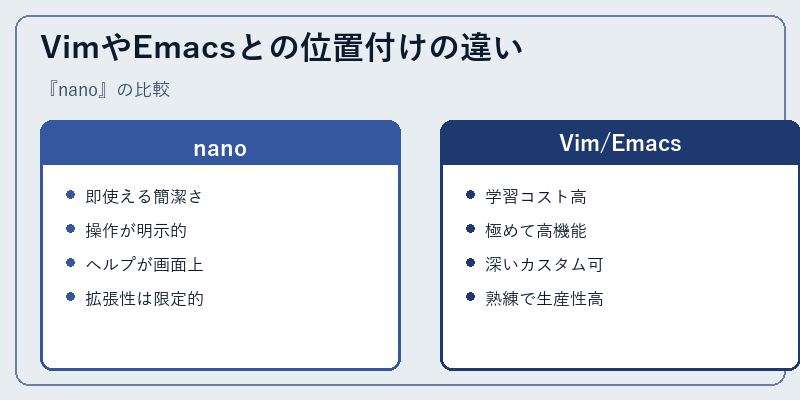
Unix系CUIエディタの代表格はVim、Emacs、nanoの3つに分けられます。Vimはモーダル編集と効率的なキーバインドで熟練者の生産性を最大化する設計、Emacsは拡張性と統合性で開発者の生活全体を包括する設計です。これに対しnanoはシンプルさと即座の習得を最優先し、ちょっとした編集を素早く済ませるための割り切った道具として位置付けられています。それぞれが異なる目的に最適化されており、相互補完的な関係にあります。
実際の運用では、サーバー管理の現場でnanoが最初に開かれる場面が多く見られます。SSHでログインしてsshd_configを修正する、cronタブを編集する、Dockerコンテナ内で簡単な設定変更をするといった用途では、Vimのモード切り替えに躓くより、nanoで素直に編集する方が確実です。一方、日常的なコーディングやログ解析、自動化マクロを多用する開発作業では、Vim/Emacsの効率性が圧倒的に有利になります。両方を使い分ける開発者も多くいます。
nano活用の実践とTips
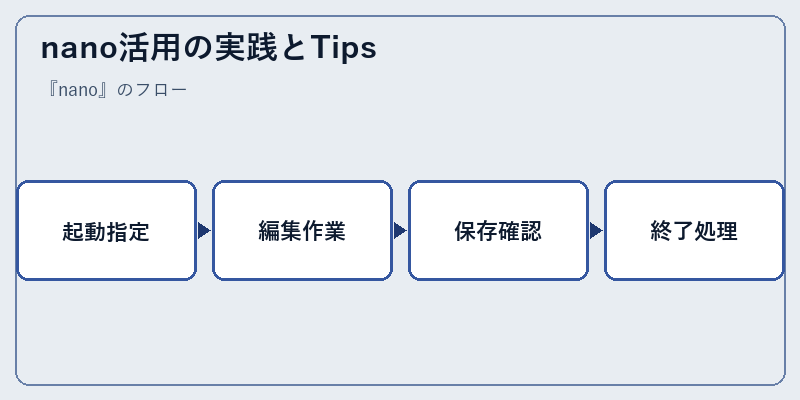
nanoの基本的な使い方は極めて単純です。ターミナルで「nano ファイル名」と入力すると編集画面が開き、矢印キーで移動、文字入力で編集、Ctrl+Oで保存、Ctrl+Xで終了します。複数のファイルを一度に開きたい場合は「nano file1 file2 file3」のように指定し、Alt+,やAlt+.でバッファを切り替えます。読み取り専用で開きたい場合は-vオプション、特定の行から開きたい場合は+行番号オプションを使います。
より便利に使うためのTipsとして、~/.nanorc設定ファイルの整備が挙げられます。set linenumbersで行番号表示、set mouseでマウス操作、set tabsize 4でタブ幅指定、include /usr/share/nano/*.nanorcでシンタックスハイライトの一括有効化など、好みに合わせて調整できます。Ctrl+Gで開くヘルプ画面では全ショートカットの一覧を確認でき、迷ったときも安心です。実用上はこの基本だけでサーバー作業のほとんどをこなせます。
まとめ
nanoは1999年から続くGNUプロジェクトの公式CUIエディタで、画面下部のショートカット表示と直感的な操作体系により学習コストが極めて低く、サーバー作業や設定ファイル編集で広く使われています。VimやEmacsとは異なる「すぐ使える」エディタとして、開発者の道具箱に持っておくと心強い選択肢です。
※本記事はIT用語辞典の手書きドラフトです。公開前に最新情報・出典を確認のうえ加筆修正してください。


コメント